كيفية إعداد بروكسي Astro مع ixBrowser
ما هو Astro؟
توفر Astro بنية تحتية قوية للوكلاء (proxies) الموجهين جغرافياً والمصممين لجمع البيانات الأخلاقي. تلتزم Astro بسياسات KYC/AML، وهي تحظى بثقة الشركات المالية، ووكالات التسويق عبر وسائل التواصل الاجتماعي (SMM)، ووكالات تحسين محركات البحث (SEO)، وشركات أبحاث السوق، ومشاريع التجارة الإلكترونية، وغيرها. كما توفر وكلاء سكنيين ومحمولين عاليي الجودة، إلى جانب عناوين IP لمراكز البيانات المدرجة في القائمة البيضاء.
تشمل الميزات الرئيسية لـ Astro ما يلي:
○ مجموعة تضم أكثر من 2 مليون وكيل من أكثر من 100 دولة، مع خيارات تدوير تسمح لك بتغيير عناوين IP لكل طلب، أو عبر مؤقت، أو من خلال روابط؛
○ نماذج تسعير مرنة ومعقولة، بما في ذلك الدفع حسب الاستخدام وحزم الدفع المسبق التي تتراوح من 100 ميجابايت إلى 300 جيجابايت. تبدأ الأسعار من 3.65 دولار لكل جيجابايت؛
○ وقت تشغيل للشبكة بنسبة 99% وامتثال كامل، يتم ضمانهما من خلال الفحوصات اليدوية والمراقبة المدعومة بالذكاء الاصطناعي؛
○ دعم بروتوكولات HTTP(S) وSOCKS5، وهي قابلة للتبديل بسلاسة ومتوافقة مع شبكات VPN؛
○ برنامج إحالة RevShare يتيح للمستخدمين فرصة كسب دخل سلبي؛
○ مجموعة واسعة من طرق الدفع المدعومة، بما في ذلك بطاقات الائتمان والمحافظ الإلكترونية والعملات المشفرة؛
إذا كنت تريد معرفة المزيد عن Astro، انقر هنا!
كيفية إعداد Astro مع ixBrowser؟ (كود خصم Astro بنسبة 10% “ixBrowser10”)
الخطوة 1: قم بتسجيل حساب، وتحميل وتسجيل الدخول إلى ixBrowser؛
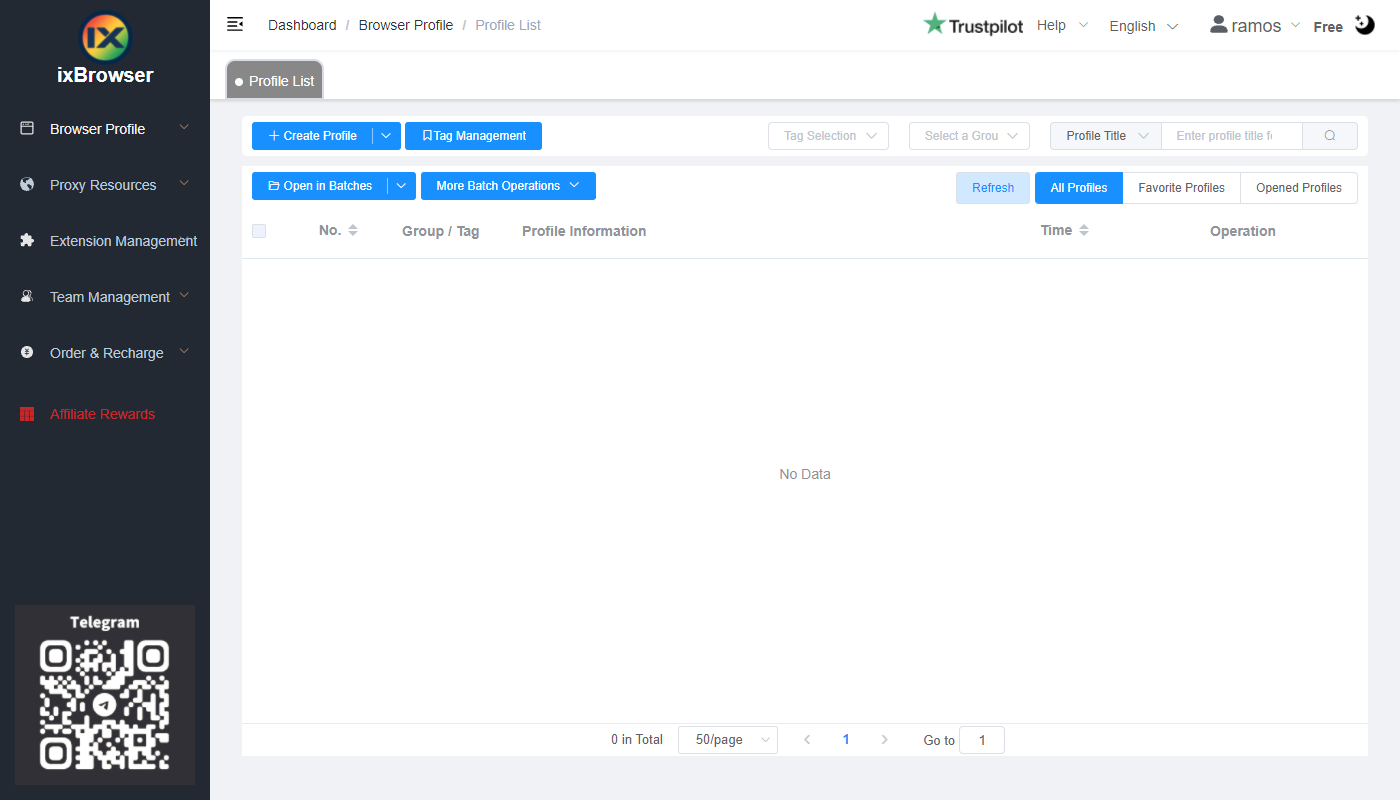
الخطوة 2: انقر فوق “Create Profile”، واختر المنصة والمجموعة، وأدخل عنوان الملف الشخصي، ثم انقر فوق “Next Step”؛

الخطوة 3: قبل تكوين الوكيل، نحتاج أولاً إلى الذهاب إلى لوحة تحكم Astro للحصول على معلومات الوكيل؛
في لوحة التحكم، تحتاج إلى شحن الرصيد أولاً؛ (يمكنك التحقق من أسعار وكلاء Astro هنا)
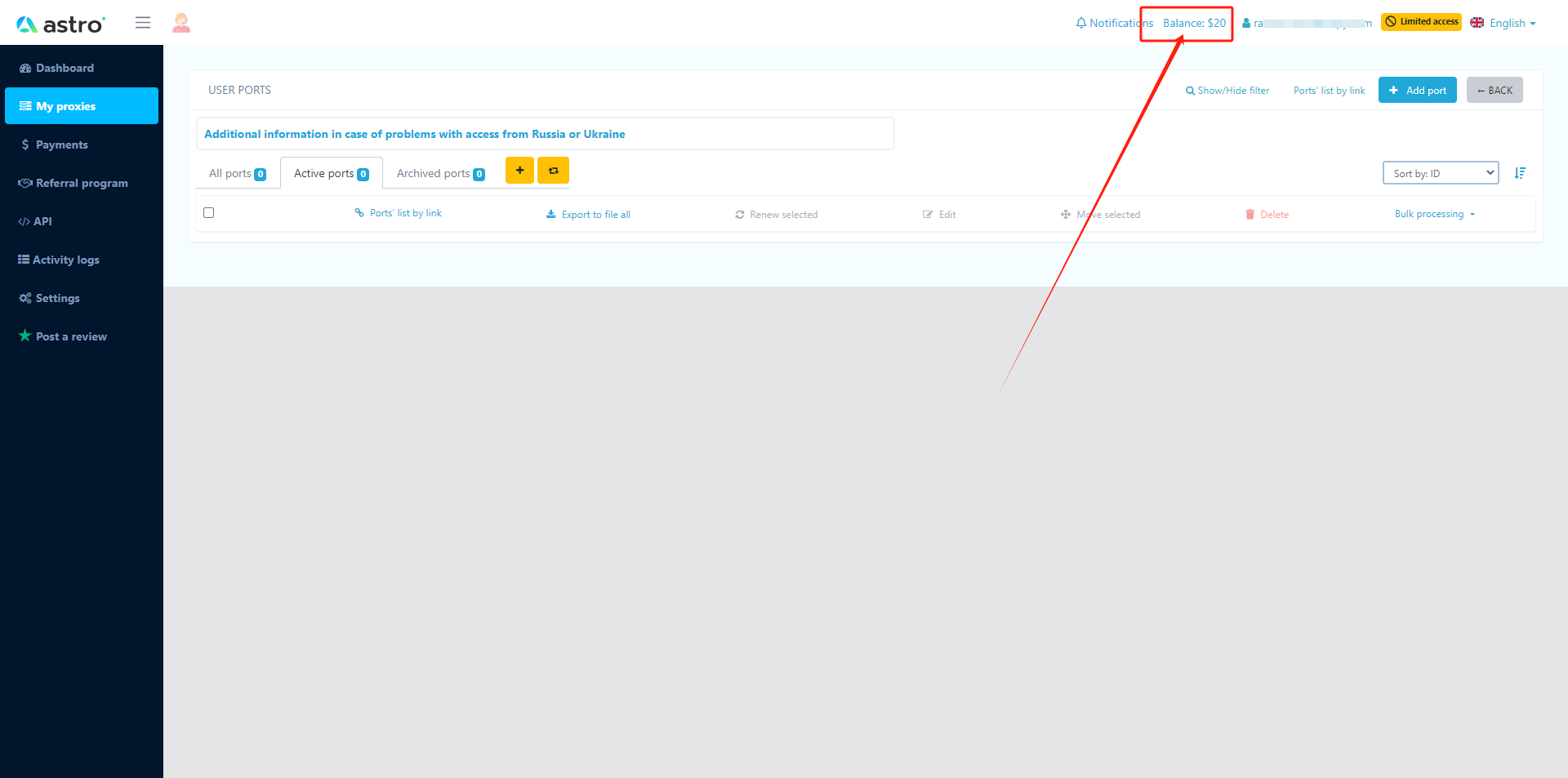
بعد ذلك، انقر فوق زر إضافة منفذ (add port)، وفي الصفحة المنبثقة، اضبط خيارات المنفذ حسب حاجتك وانقر فوق حفظ (save)؛

عندما يتم تحديث الصفحة، سترى الوكيل الذي اشتريته ومعلوماته في القائمة؛

الخطوة 4: الآن، عد إلى ixBrowser، في صفحة تكوين الوكيل (Proxy Configuration)، اختر طريقة الوكيل إلى “Custom”، واختر نوع الوكيل إلى Socks5 (يمكنك أيضاً اختيار HTTP(S)، فهذا يعتمد على نوع الاتصال الذي اخترته في Astro)؛

انسخ بيانات اعتماد الوكيل من Astro، والصقها في ixBrowser؛


انقر فوق فحص الوكيل (proxy detection)، وبمجرد اجتيازه، يمكنك النقر فوق زر “Create” لإنهاء إنشاء الملف الشخصي (إذا كنت ترغب في تعديل البصمة الرقمية، يمكنك الذهاب إلى صفحة تكوين البصمة (Fingerprint Configuration) وإجراء التعديلات)؛

الخطوة 5: في قائمة الملفات الشخصية، ابحث عن الملف الشخصي الذي أنشأته للتو، وانقر فوق زر “Open”، ويمكنك البدء في استخدامه!
